In SAP® Transaktionscodes anzeigen (2)

In SAP Transaktionscodes zurechtfinden (2)
Wie letzte Woche avisiert folgt heute der zweite Teil zum Thema „SAP Transaktionscodes“.
Angekündigt hatte ich zwei kleine Kniffe, die zeigen, wie man nach Transaktionscodes bzw. deren Bedeutung suchen, beziehungsweise sich eine Liste aller SAP Transaktionscodes anzeigen lassen kann. Im letzten Beitrag hatte ich Ihnen die Transaktion „SEARCH_SAP_MENU“ kurz vorgestellt.
Das heutige Beispiel basiert auf einer SAP Tabelle. Sie brauchen dafür also entweder die Transaktion SE16 für den Data Browser, oder Sie extrahieren und analysieren die Daten komfortabel mit dab Nexus. Mit dab Nexus lassen sich SAP-Tabellen sicher und nachvollziehbar auswerten – ideal für Prüfungen, Analysen oder Datenabgleiche, ohne dass Sie manuell exportieren müssen.
Hier die Anleitung in SAP Schritt für Schritt:
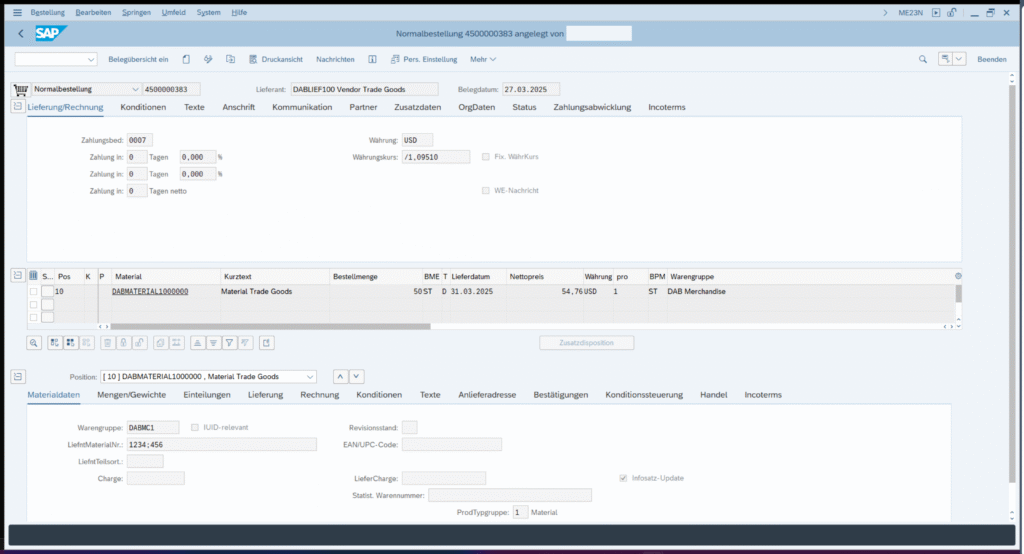
Transaktionscodes lassen sich in SAP im Kommandofeld eingeben. Das Beispiel zeigt Transaktion ME23N für das Anzeigen einer Bestellung.
Nun steht man manchmal vor dem Problem, dass man nach Transaktionen zu einem bestimmten Thema sucht, aber nicht weiß, wie der Transaktionscode („TCODE“) dafür lautet (oder einen Transaktionscode genannt bekommt, aber dessen Bedeutung nicht kennt). SAP basiert auf einer Datenbank mit einer großen Anzahl an Tabellen. Glücklicherweise sind darin nicht nur die Geschäftsvorfälle gespeichert, sondern auch viele allgemeine Customizing- und Systeminformationen.
Unter anderem sind die SAP Transaktionscodes in einer eigenen Tabelle zu finden. Diese kann man sich über den Namen TSTCT im Data Browser SE16 bzw. SE16n anzeigen lassen. (Hinweis: Ein paar nützliche Tipps bezüglich der Transaktion SE16 finden Sie im kürzlich veröffentlichten Blogpost meines Kollegen Florian Popan.) Wenn Sie zum Beispiel wissen wollen, wofür Transaktion XK03 steht, dann können Sie wie folgt vorgehen:
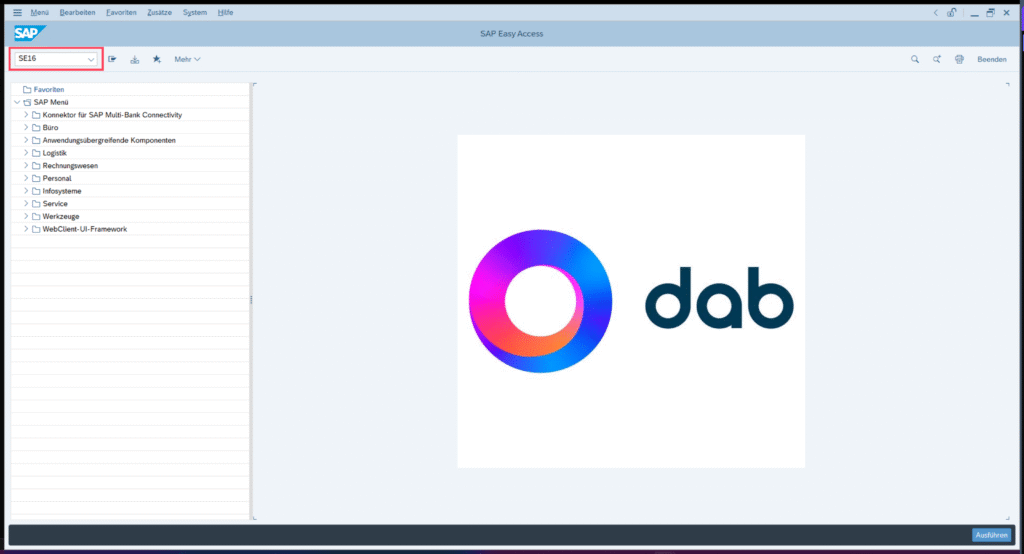
Sie rufen Transaktion SE16 auf:
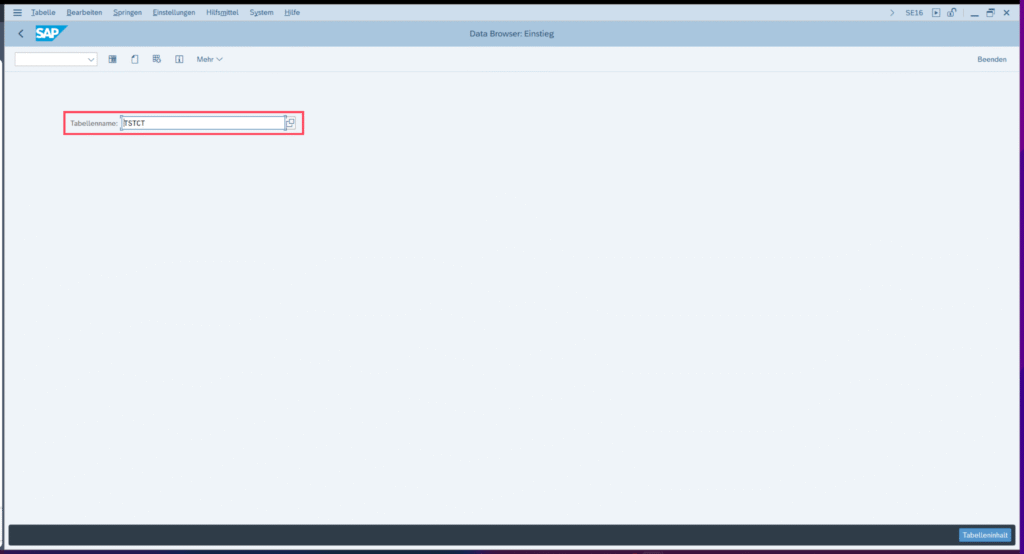
Als Tabellennamen geben Sie „TSTCT“ an:
Sie können direkt einen Transaktionscode nachschlagen:
Achten Sie darauf, das Sprachkürzel (z.B. DE für Deutsch) anzugeben.
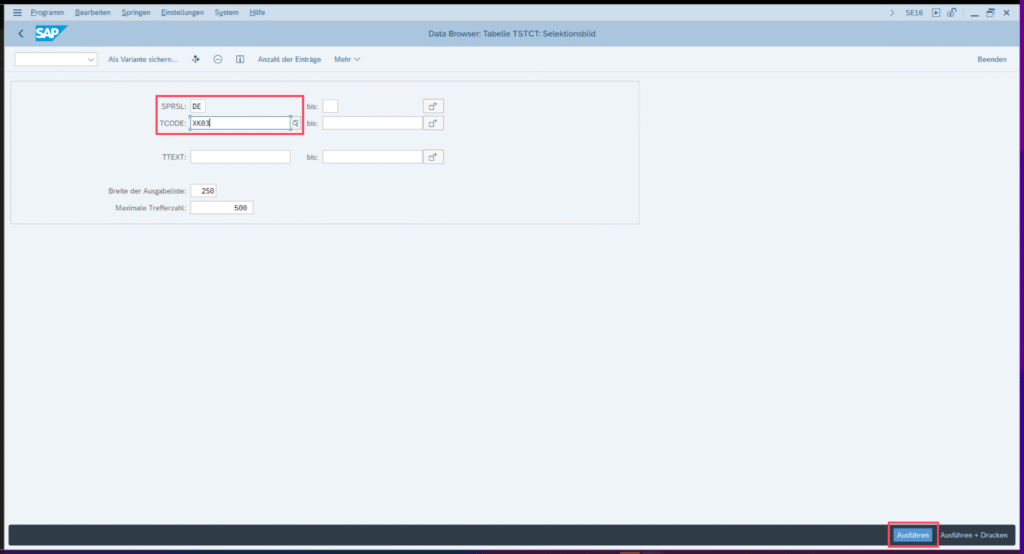
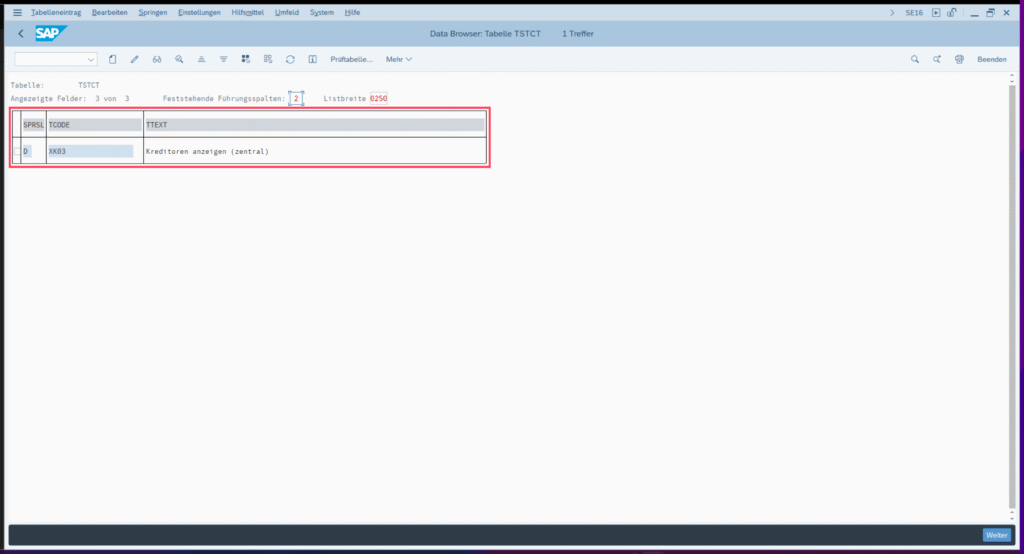
Nach einem Klick auf „Ausführen“ bekommen Sie die Transaktion inklusive Text angezeigt:
Auf die gesamte Liste an Transaktionscodes zugreifen:
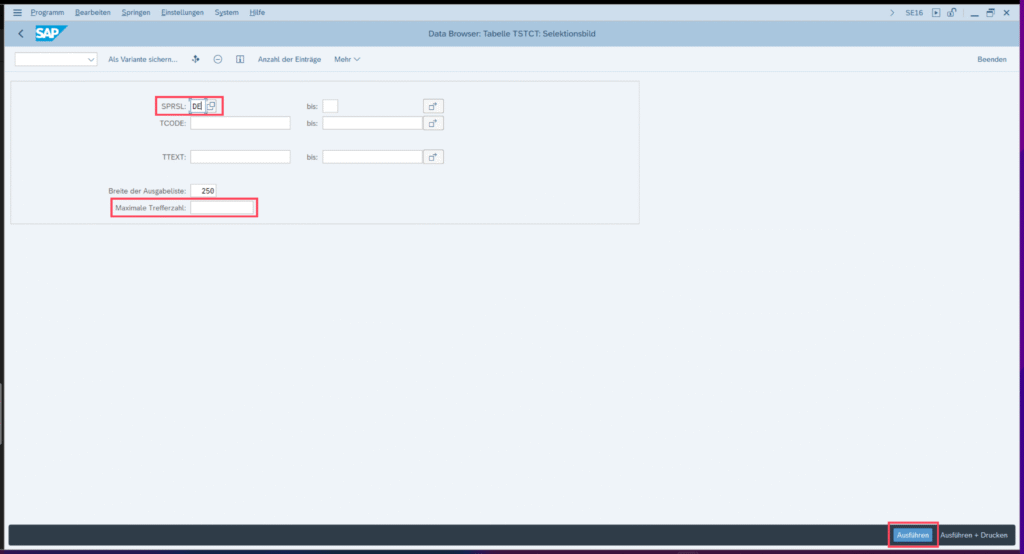
Das ist zwar interessant, aber viel nützlicher ist der Zugriff auf die gesamte Liste an Transaktionscodes, etwa wenn Sie sich alle Einträge nach Microsoft Excel™ exportieren. Sie rufen dazu ebenfalls SE16 auf, geben aber keinen Transaktionscode an, sondern nur den Sprachschlüssel. Stellen Sie sicher, dass Sie die maximale Trefferzahl entfernen oder hochsetzen, so dass Sie alle Datensätze angezeigt bekommen.
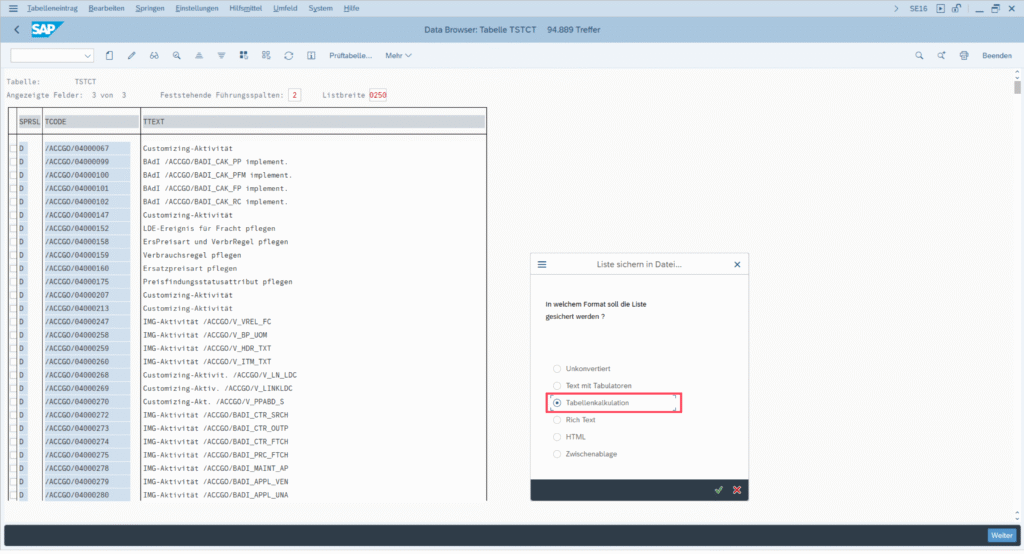
Wir bekommen eine ganze Menge an Transaktionscodes, nämlich 94.889 an der Zahl.
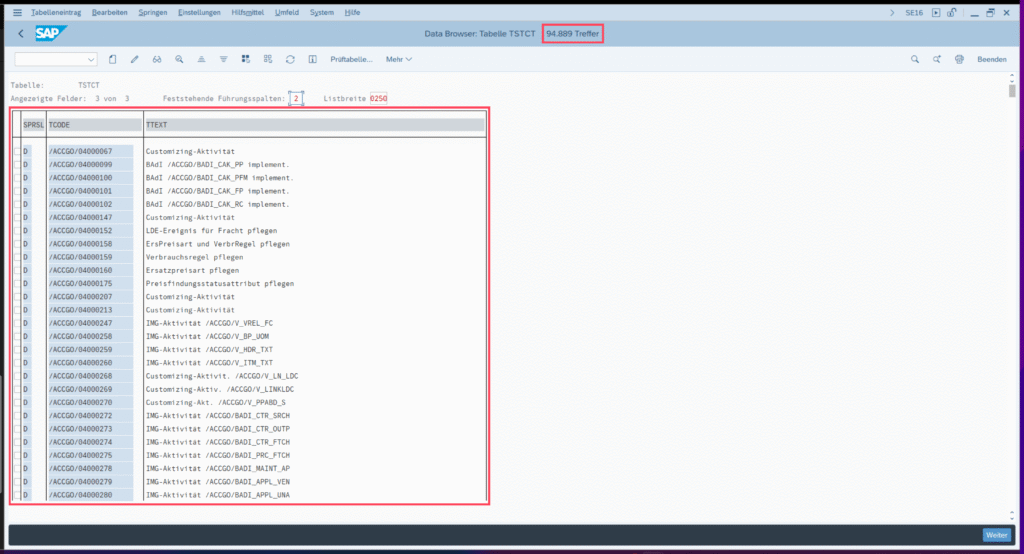
Wenn Sie die Liste nach Microsoft Excel™ exportieren (Lokale Datei → Tabellenkalkulation), können Sie die Daten einfacher filtern und nach Schlagworten durchsuchen.
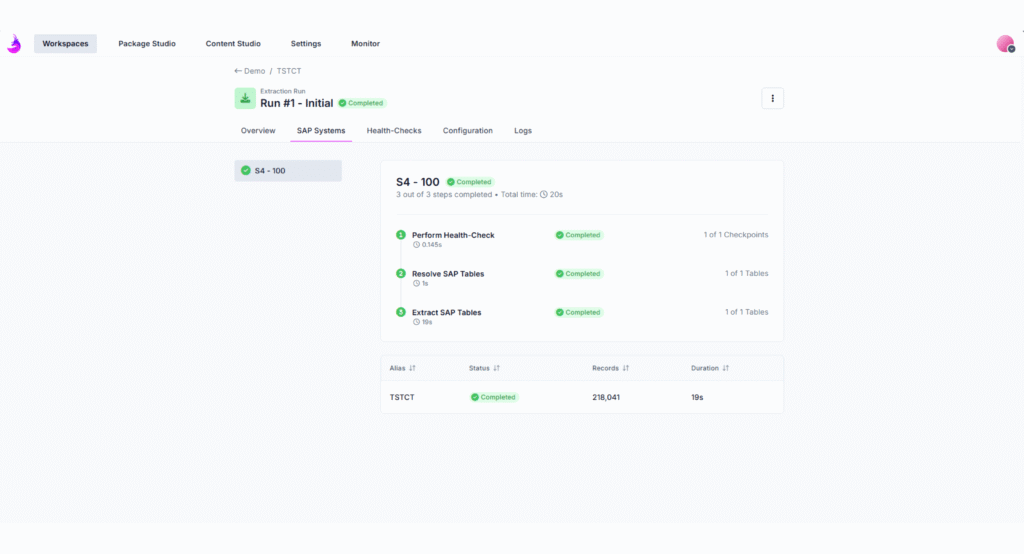
Noch komfortabler und sicherer ist natürlich die Extraktion der SAP Daten mit dab Nexus – die Ergebnisse können Sie anschließend flexibel in Ihrem bevorzugten Analysetool weiterverarbeiten, z. B. in Excel, Power BI, SQL, Microsoft Fabric, Snowflake oder Databricks.
Wenn Sie regelmäßig SAP-Tabellen auswerten oder Änderungen in Ihren Systemen nachvollziehen müssen, lohnt sich ein Blick auf unsere Lösungen:
Ich hoffe, Sie fanden beide Artikel nützlich und hilfreich!
- Mit dab Nexus können Sie SAP-Daten automatisiert extrahieren, analysieren und revisionssicher dokumentieren – ideal für Audits, Compliance und Data Analytics.
- Oder profitieren Sie von unserer SAP-Beratung: Unsere Consultants unterstützen Sie dabei, Ihre Auswertungsprozesse zu optimieren und individuelle Lösungen für Ihr Unternehmen zu entwickeln.
Inhaltsverzeichnis
Teile diesen Artikel